
Come configurare un nuovo dispositivo FluxHR Kiosk
Ultimo aggiornamento: 18 Ottobre 2024
Per configurare un nuovo dispositivo FluxHR Kiosk, è necessario che questo sia correttamente pre-impostato all’interno dell’area amministrativa Suite.
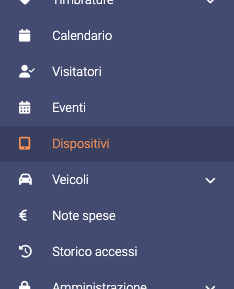
Effettuando il login nel portale, dovremo cliccare sulla voce del menù di navigazione di sinistra sulla voce “Dispositivi“.
Una volta aperta la schermata di elenco di tutti i dispositivi attualmente configurati (vuota se non sono mai stati inseriti), dovremo cliccare sul pulsante “Aggiungi” in verde.
Nella nuova schermata, sarà possibile inserire i campi necessari al setup corretto del dispositivo.
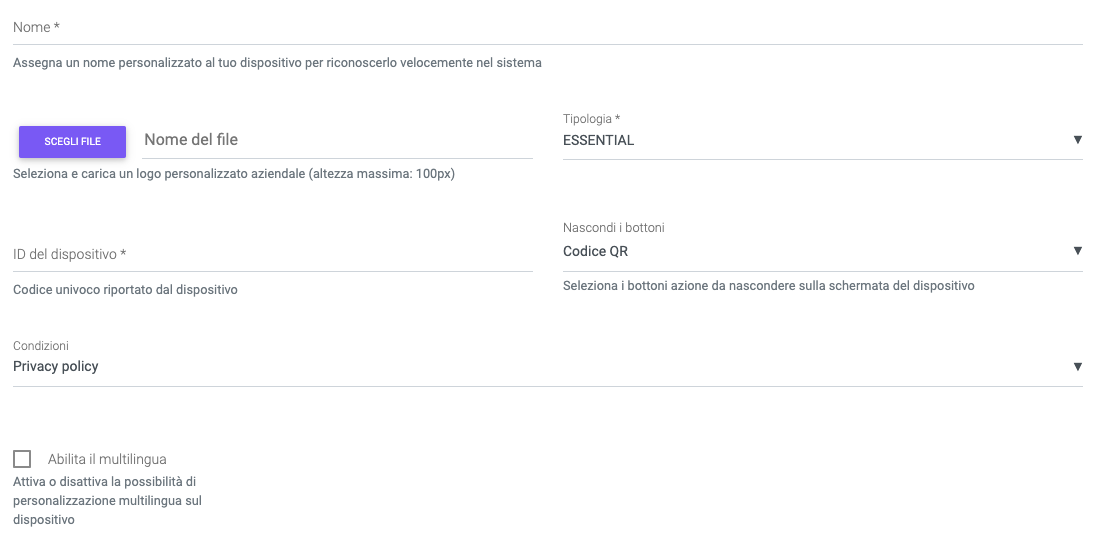
I campi obbligatori sono:
- Nome: assegnare un nome riconoscibile al dispositivo. Può essere personalizzato in base alle proprie esigenze.
- Tipologia: selezionare la tipologia di dispositivo, “Essential” per il modello da “muro” oppure “Terminal” per il modello da “tavolo”.
- ID del dispositivo: imputare a mano il codice visualizzato all’apertura dell’applicazione “FluxHR Kiosk” del dispositivo.
Sono presenti altri campi facoltativi per la personalizzazione completa del dispositivo, tra cui:
- Logo personalizzato: possibilità di caricare un logo personalizzato da visualizzare sul dispositivo (altezza massima di 100px, consigliato formato PNG).
- Nascondi i bottoni: possibilità di nascondere i pulsanti azione del software.
- Condizioni: possibilità di visualizzare delle condizioni durante il processo di registrazione di un nuovo visitatore occasionale.
- Abilitare il multi-lingua: checkbox per l’abilitazione della visualizzazione dell’icona di cambio lingua. Attualmente sono disponibili le lingue: italiano e inglese.